Pflichtfelder und deaktivierte Eingabefelder
Allgemein
In den Dialogen von domizil+ können Sie einzelne Eingabefelder per Rechtsklick deaktivieren, damit dort niemand mehr etwas eintragen kann, oder in den neueren Detaildialogen (C#-Dialoge) zu Pflichtfeldern machen. Beides gilt für alle Benutzer und alle Mandanten.
Für beides gibt es eine eigene Berechtigung:
| Berechtigung | Erlaubt |
|---|---|
| Pflichtfelder verwalten | Pflichtfelder festlegen, bearbeiten und entfernen, Menü Administration → Pflichtfelder |
| Deaktivierte Eingabefelder verwalten | Eingabefelder deaktivieren und wieder aktivieren, Menü Administration → Deaktivierte Eingabefelder |
Administratoren haben beide Berechtigungen automatisch. Mit dem Update werden sie außerdem allen Benutzergruppen zugeordnet, die das Administrator-Recht haben. Für die beiden Menüpunkte unter Administration ist zusätzlich das Recht für das Menü Administration nötig.
Deaktivierte Eingabefelder
Eingabefeld deaktivieren
Klicken Sie mit der rechten Maustaste in das Eingabefeld und wählen Sie Eingabefeld deaktivieren. Das Feld ist ab sofort in diesem Dialog für alle Benutzer gesperrt, auch beim Anlegen neuer Datensätze. In den C#-Dialogen zeigt ein Schloss am Feld, dass es manuell deaktiviert wurde; fahren Sie mit der Maus darüber, sehen Sie, wer es wann deaktiviert hat.
Angeboten wird der Eintrag nur bei Feldern, die sich im Dialog eindeutig wiederfinden lassen.
Eingabefeld wieder aktivieren
- In einem C#-Dialog klicken Sie mit der rechten Maustaste in das gesperrte Feld und wählen Eingabefeld aktivieren.
- Über das Fenstermenü eines Dialogs (Klick auf das Symbol links oben in der Titelleiste) öffnet zu den deaktivierten Eingabefeldern die Liste der deaktivierten Felder dieses Dialogs. Markieren Sie die Felder und klicken Sie auf Eingabefeld aktivieren. Ansehen kann die Liste jeder, aktivieren nur, wer die Berechtigung hat. Das gilt auch für die älteren Dialoge, in denen sich ein gesperrtes Feld per Rechtsklick nicht mehr erreichen lässt.
Alle deaktivierten Eingabefelder
Im Menü Administration → Deaktivierte Eingabefelder sehen Sie die deaktivierten Felder aller Dialoge, je Zeile mit dem Dialog, dem Feld und wer es wann deaktiviert hat. Markierte Felder geben Sie mit Eingabefeld aktivieren wieder frei. Ist ein Dialog gerade geöffnet, gilt die Freigabe dort beim nächsten Öffnen.
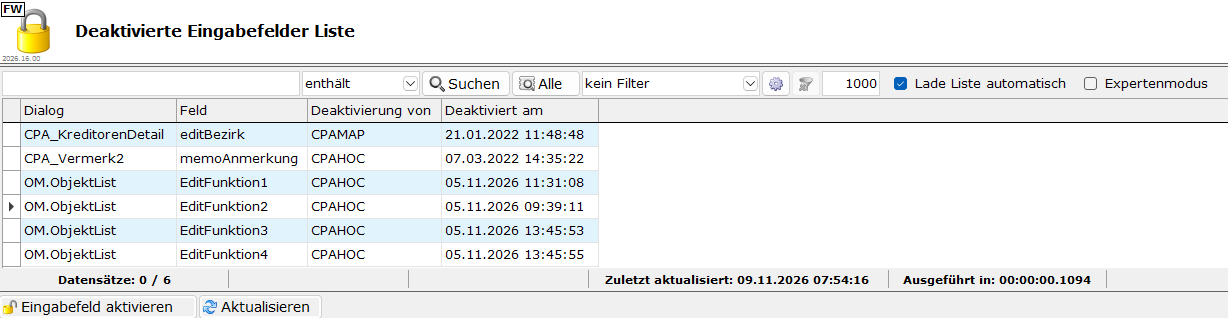
Beide Listen der deaktivierten Eingabefelder haben die Standard-Suchleiste mit der Standard-Filterkomponente. Gesucht wird im Dialog, im Feld und im Benutzer, der das Feld deaktiviert hat. Die Anzahl der geladenen Einträge ist begrenzt (anfangs 1000); mit Lade Liste automatisch wird die Liste beim Öffnen sofort geladen.
Pflichtfelder in C#-Dialogen
Die C#-Dialoge führen ihre Pflichtfelder getrennt von der Pflichtfeldübersicht der älteren Dialoge (Administratorenhandbuch OM). Ob ein Dialog dazugehört, erkennen Sie am Fenstermenü: Nur dort ist der Eintrag zu den Pflichtfeldern aktiv; in anderen Fenstern ist er ausgegraut.
Pflichtfeld festlegen
Klicken Sie mit der rechten Maustaste in das gewünschte Eingabefeld und wählen Sie Pflichtfeld …. Angeboten wird der Eintrag nur bei Feldern, die einen Wert eines Datensatzes anzeigen; Kontrollkästchen (Ja/Nein) und Felder, die immer einen Wert haben, können kein Pflichtfeld sein.
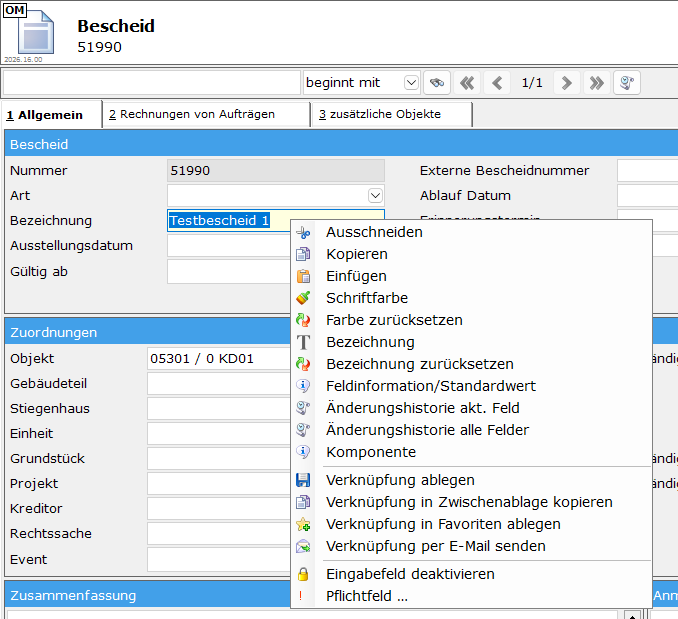
Es öffnet sich der Dialog Pflichtfeld:
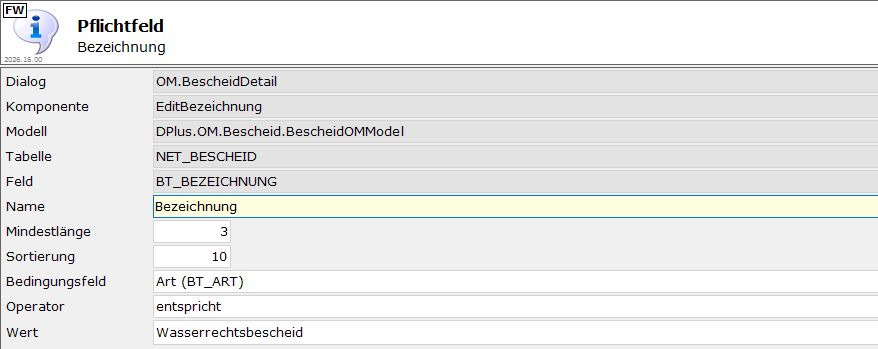
- Dialog, Komponente, Modell, Tabelle und Feld zeigen, wo das Pflichtfeld festgelegt wurde und welches Datenbankfeld es betrifft. Sie sind nicht änderbar.
- Name: Dieser Name erscheint in der Meldung, wenn das Feld beim Speichern leer ist. Vorbelegt ist die Beschriftung des Feldes.
- Mindestlänge: Kürzere Eingaben gelten als nicht ausgefüllt. Bei 0 ist keine bestimmte Zeichenanzahl erforderlich.
- Sortierung: Reihenfolge, in der fehlende Pflichtfelder gemeldet werden.
- Bedingungsfeld, Operator und Wert: Optional. Mit einer Bedingung ist das Feld nur dann ein Pflichtfeld, wenn die Bedingung auf den Datensatz zutrifft, z.B. nur bei einer bestimmten Art. Welche Operatoren zur Auswahl stehen, hängt vom Bedingungsfeld ab: Bei Texten unter anderem enthält, beginnt mit und enthalten in, bei Zahlen und Datumsfeldern ist größer als oder ist kleiner als. Bei enthalten in und nicht enthalten in trennen Sie mehrere Werte mit einem Strichpunkt (;). Textvergleiche unterscheiden nicht zwischen Groß- und Kleinschreibung.
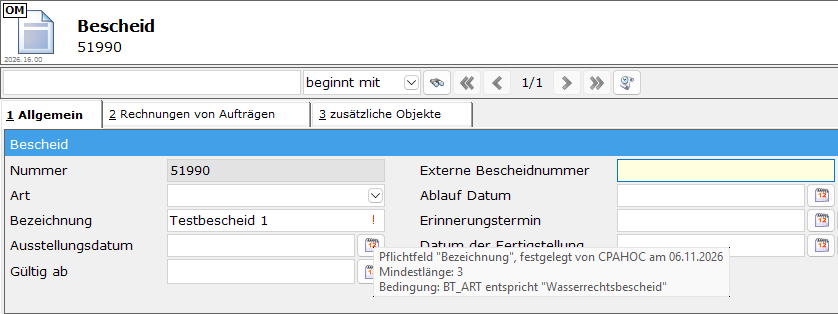
Bestätigen Sie mit Ok. Das Feld ist ab sofort Pflicht und rechts im Feld mit einem Symbol markiert. Fahren Sie mit der Maus darüber, sehen Sie den Namen, die Mindestlänge, die Bedingung und wer das Pflichtfeld wann festgelegt bzw. zuletzt geändert hat. Wurde das Speichern abgelehnt, steht darüber die Meldung zum Feld.
Was als nicht ausgefüllt gilt
Ein Textfeld ist leer, wenn es nichts oder nur Leerzeichen enthält. Bei Zahlenfeldern gilt auch der Wert 0 als nicht ausgefüllt, bei Datumsfeldern ein fehlendes Datum.
Prüfung beim Speichern
Geprüft wird beim Speichern auf dem Server. Fehlt ein Pflichtfeld, wird nicht gespeichert; die Meldung nennt den Namen des Pflichtfelds, und das Feld wird im Dialog markiert. Die Prüfung gilt für den Datensatz überall, wo er gespeichert wird – auch in anderen Dialogen, die dasselbe Feld zeigen, sowie bei Importen und Diensten (z.B. Actionservice-Jobs), die solche Datensätze schreiben. Ausgenommen sind Wege, die direkt in die Datenbank schreiben, etwa der CSV-Import.
Legen Sie Pflichtfelder mit Bedacht fest: Ein Import oder Dienst, der das Feld nicht befüllt, kann den Datensatz danach nicht mehr speichern. Entfernen Sie das Pflichtfeld in diesem Fall über Administration → Pflichtfelder (siehe unten).
Pflichtfeld bearbeiten oder entfernen
Klicken Sie mit der rechten Maustaste in ein Pflichtfeld. Mit Pflichtfeld bearbeiten … öffnen Sie den Dialog Pflichtfeld erneut. Pflichtfeld entfernen hebt das Pflichtfeld nach einer Rückfrage auf.
Pflichtfelder eines Dialogs
Über das Fenstermenü eines Dialogs öffnet zu den Pflichtfeldern die Liste der Pflichtfelder dieses Dialogs. Sie enthält auch Pflichtfelder, die in einem anderen Dialog für dieselben Daten festgelegt wurden – sie gelten hier genauso; die Spalte Dialog zeigt, wo.
Alle Pflichtfelder
Im Menü Administration → Pflichtfelder sehen Sie die Pflichtfelder aller C#-Dialoge. Die Liste zeigt je Pflichtfeld unter anderem Dialog, Tabelle, Feld, Name, Mindestlänge und Bedingung. Mit Bearbeiten öffnen Sie den Dialog Pflichtfeld, mit Pflichtfeld entfernen heben Sie die markierten Pflichtfelder auf. Neue Pflichtfelder legen Sie im jeweiligen Dialog per Rechtsklick fest.
Wie die Liste der deaktivierten Eingabefelder hat auch diese Liste die Standard-Suchleiste mit der Standard-Filterkomponente, die Begrenzung der Anzahl und Lade Liste automatisch. Gesucht wird in Name, Feld, Dialog und Tabelle. In der Liste eines Dialogs schränkt der Suchtext zusätzlich ein; Pflichtfelder anderer Dialoge auf denselben Daten bleiben dabei enthalten.

Die Spalte Feld fehlt ist angehakt, wenn es das Feld oder das Bedingungsfeld nach einem Update nicht mehr gibt. Ein solches Pflichtfeld wird nicht mehr geprüft und kann entfernt werden.